آموزش رفع مشکلات رایج آیمسیج؛ حل مشکل فعال نشدن و ارسال نشدن پیام

آموزش رفع مشکلات رایج آیمسیج؛ حل مشکل فعال نشدن و ارسال نشدن پیام
پنجشنبه، ۱۴ آبان ۱۴۰۵
راهنمای جامع رفع مشکلات رایج آیمسیج (ارسال نشدن پیام و عدم فعالسازی)
سرویس آیمسیج (iMessage) یکی از محبوبترین قابلیتهای اکوسیستم اپل است که به کاربران آیفون، آیپد و مک اجازه میدهد از طریق اینترنت، پیامهای متنی، تصاویر و فایلهای ویدیویی باکیفیت را بهصورت رایگان برای یکدیگر ارسال کنند. با این حال، گاهی اوقات کاربران با خطاهایی مانند «Waiting for Activation» (در انتظار فعالسازی)، ارسال نشدن پیامها (تبدیل شدن حباب آبی به سبز) یا دریافت نکردن پیامها روبهرو میشوند.
اگر شما هم با مشکل کار نکردن آیمسیج در ایران یا سایر کشورها مواجه شدهاید، در این مقاله بهصورت گامبهگام تمامی روشهای قطعی برای رفع مشکلات رایج iMessage را بررسی میکنیم.
چرا آیمسیج کار نمیکند یا فعال نمیشود؟
قبل از شروع مراحل عیبیابی، بهتر است بدانیم چه عواملی باعث بروز اختلال در این سرویس میشوند:
نبود شارژ یا اعتبار کافی در سیمکارت : برای فعالسازی آیمسیج با شماره تلفن، گوشی شما یک پیامک بینالمللی نامحسوس به سرورهای اپل ارسال میکند که نیازمند شارژ ریالی است.
اختلال در اتصال اینترنت یا ابزارهای تغییر آیپی : ناپایداری شبکه یا روشن بودن VPN هنگام فعالسازی یا ارسال پیام.
تنظیم نبودن تاریخ و ساعت گوشی : ناهماهنگی منطقه زمانی آیفون با سرورهای اپل.
محدودیت اپراتورهای تلفن همراه در ایران : گاهی ارسال پیامک به سرورهای خارجی اپل توسط اپراتور مسدود یا با تأخیر مواجه میشود.
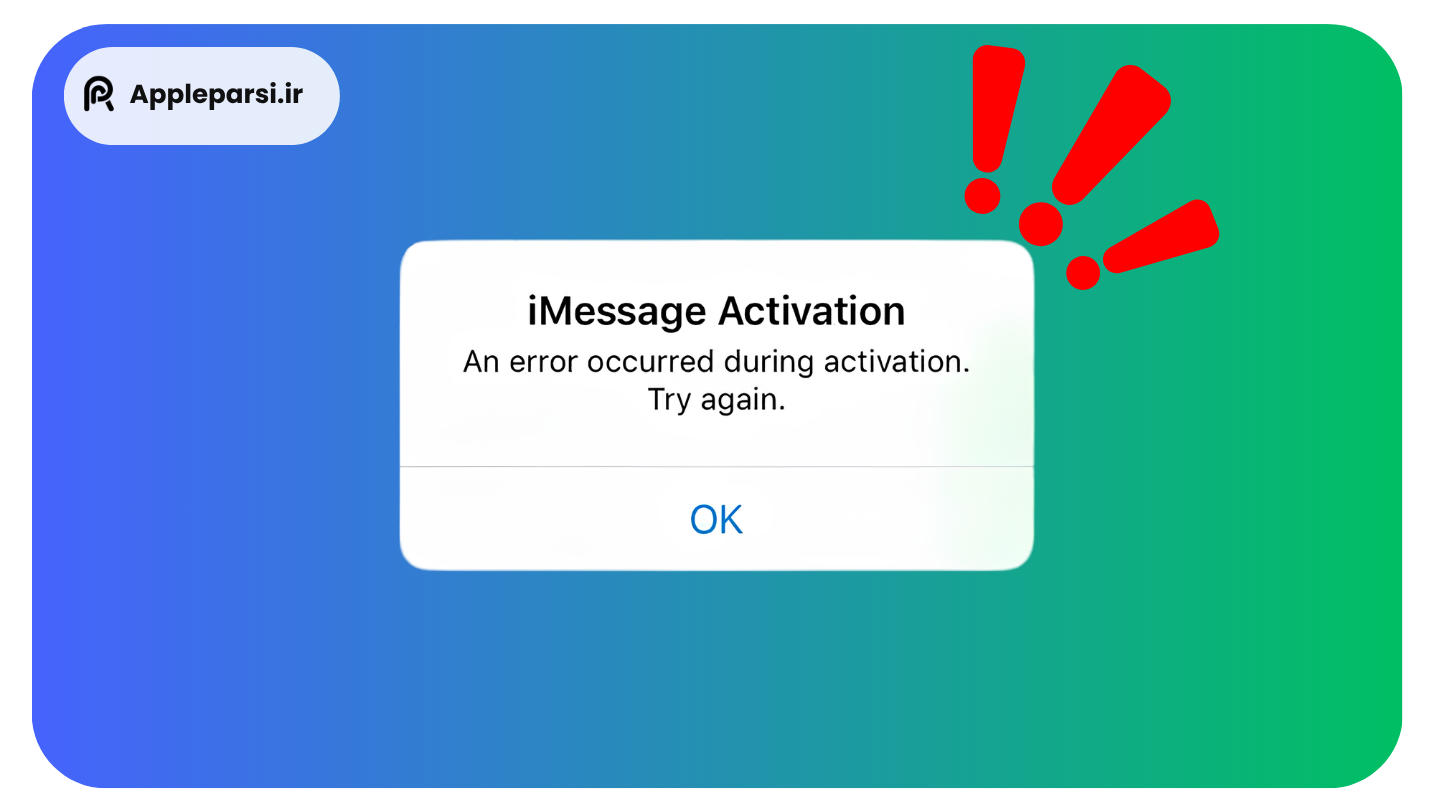
بخش اول: رفع مشکل فعال نشدن آیمسیج (خطای Waiting for Activation)
اگر پس از روشن کردن گزینه iMessage در تنظیمات، ساعتها با پیام Waiting for Activation یا Activation Unsuccessful مواجه میشوید، مراحل زیر را به ترتیب انجام دهید:
۱. بررسی شارژ سیمکارت (مخصوص خطوط اعتباری)
اپل برای تایید شماره تلفن شما، یک پیامک به سرورهای خود در خارج از کشور ارسال میکند.
اگر سیمکارت شما اعتباری است، مطمئن شوید (حداقل 50 هزار تومان ) شارژ مستقیم (غیر از بسته اینترنت یا مکالمه) در خط خود دارید.
در سیمکارتهای دائمی، مطمئن شوید خط شما به دلیل بدهی یکطرفه نشده باشد و ارسال پیامک بینالمللی آن فعال باشد.
۲. استفاده از اپل آیدی به جای شماره تلفن (بهترین راهحل در ایران)
به دلیل تحریمها یا اختلالات مخابراتی، گاهی شمارههای ایران (98+) توسط سرور اپل تایید نمیشوند. در این حالت میتوانید آیمسیج را روی ایمیل اپل آیدی خود فعال کنید:
1. وارد Settings شوید و به بخش Messages یا در iOS 18 به بعد: Settings > Apps > Messages بروید.
2. گزینه iMessage را روشن کنید.
3. وارد بخش Send & Receive شوید.
4. در صورتی که کنار شماره تلفن شما علامت چرخدنده (در حال لود شدن) وجود دارد، تیک ایمیل مربوط به Apple ID خود را بزنید تا آیمسیج از طریق ایمیل شما فعال شود.
۳. خاموش و روشن کردن مجدد سرویس آیمسیج و فیستایم
گاهی یک باگ نرمافزاری موقت مانع فعالسازی میشود:
1. به مسیر Settings > Messages بروید و iMessage را خاموش کنید.
2. به مسیر Settings > FaceTime بروید و FaceTime را نیز خاموش کنید.
3. گوشی آیفون خود را یکبار خاموش و روشن (Restart) کنید.
4. ابتدا به اینترنت پایدار (ترجیحاً بدون فیلترشکن) متصل شوید و دوباره هر دو گزینه را روشن کنید.
۴. تنظیم دقیق تاریخ و ساعت (Date & Time)
اگر ساعت و منطقه زمانی گوشی شما دقیق نباشد، سرورهای امنیتی اپل ارتباط با دستگاه شما را رد میکنند:
1. وارد Settings > General > Date & Time شوید.
2. گزینه Set Automatically را روشن کنید.
3. اگر به دلیل تغییر ساعت رسمی در ایران، ساعت گوشی یک ساعت جلو یا عقب است، گزینه اتوماتیک را خاموش کرده و ساعت را به صورت دستی دقیقاً با ساعت فعلی هماهنگ کنید.
بخش دوم: رفع مشکل ارسال نشدن پیامها در آیمسیج (تبدیل آبی به سبز)
آیا آیمسیج شما فعال است اما پیامها با رنگ سبز ( SMS معمولی ) ارسال میشوند یا زیر پیام خطای قرمز رنگ Not Delivered نمایش داده میشود؟ راهحلهای زیر را بررسی کنید:
۱. بررسی وضعیت اینترنت خود و مخاطب
برخلاف پیامک معمولی، آیمسیج برای ارسال و دریافت پیام نیازمند اینترنت Wi-Fi یا Cellular Data است.
مطمئن شوید اینترنت شما وصل است.
اگر فیلترشکن (VPN) شما روشن است، آن را خاموش کنید؛ زیرا آیمسیج با اینترنت مستقیم ایران بدون مشکل کار میکند و بسیاری از ابزارهای تغییر آیپی پورتهای ارتباطی اپل را مسدود میکنند.
توجه داشته باشید که مخاطب شما نیز باید دستگاه اپل داشته باشد و آیمسیج او فعال باشد.
۲. فعال کردن گزینه Send as SMS
اگر مخاطب شما در لحظه به اینترنت دسترسی نداشته باشد، پیام شما ارسال نمیشود مگر اینکه به آیفون اجازه دهید در صورت نبود اینترنت، پیام را به صورت پیامک عادی بفرستد:
1. وارد Settings > Messages شوید.
2. گزینه Send as SMS یا Send as Text Message را فعال کنید.
۳. خروج و ورود مجدد به اپل آیدی در بخش Messages
اگر پیامها برای هیچکس ارسال نمیشود، ارتباط حساب کاربری خود را در بخش پیامها ریست کنید:
1 - به مسیر Settings > Messages > Send & Receive بروید.
2 - روی Apple ID خود که با رنگ آبی در بالای صفحه یا پایین آن نوشته شده است ضربه بزنید.
3 گزینه Sign Out را انتخاب کنید.
4 - پس از چند ثانیه دوباره گزینه Use your Apple ID for iMessage را بزنید و وارد حساب خود شوید.
۴. ریست کردن تنظیمات شبکه (Reset Network Settings)
اگر اختلال در تنظیمات DNS یا شبکه گوشی مانع اتصال به سرورهای اپل شده باشد، بازنشانی شبکه مشکل را حل میکند (توجه: با این کار فقط رمزهای وایفای ذخیره شده پاک میشوند و اطلاعات گوشی حذف نمیشود):
1 - به مسیر Settings > General > Transfer or Reset iPhone بروید.
2 - روی Reset ضربه بزنید.
3 - گزینه Reset Network Settings را انتخاب کرده و رمز گوشی را وارد کنید.
۵. بررسی سرورهای اپل و آپدیت سیستمعامل (iOS)
در موارد نادر، ممکن است سرورهای جهانی اپل دچار اختلال شده باشند که میتوانید از طریق صفحه Apple System Status در وبسایت رسمی اپل، وضعیت سبز بودن سرویس iMessage را بررسی کنید. همچنین، نصب آخرین نسخه iOS از مسیر Settings > General > Software Update باگهای ارتباطی را برطرف میکند.
سوالات متداول (FAQ)
۱. چرا پیامهای من در آیفون به جای رنگ آبی، سبز هستند؟
رنگ سبز به این معناست که پیام شما از طریق سرویس پیامک معمولی (SMS) اپراتور ارسال شده است، نه آیمسیج. این اتفاق زمانی میافتد که آیمسیج شما یا مخاطبتان غیرفعال باشد، یا یکی از طرفین به اینترنت متصل نباشد.
۲. چقدر طول میکشد تا خطای Waiting for Activation برطرف شود؟
معمولاً فعالسازی آیمسیج بین چند ثانیه تا چند دقیقه زمان میبرد، اما طبق اعلام رسمی اپل، در برخی اپراتورها ممکن است این فرآیند تا ۲۴ ساعت نیز طول بکشد.
۳. آیا استفاده از آیمسیج هزینه دارد؟
ارسال پیام، عکس و ویدیو در آیمسیج کاملاً رایگان است و تنها حجم بسیار کمی از بسته اینترنت شما را مصرف میکند. تنها در زمان فعالسازی اولیه با شماره موبایل، هزینه یک پیامک بینالمللی از شارژ سیمکارت کسر میشود.