آموزش اتصال و استفاده از اسمارت کیبورد و مجیک موس اپل در آیپد + معرفی امکانات و قابلیت های کاربردی

آموزش اتصال و استفاده از اسمارت کیبورد و مجیک موس اپل در آیپد + معرفی امکانات و قابلیت های کاربردی
یکشنبه، ۱ تیر ۱۴۰۴
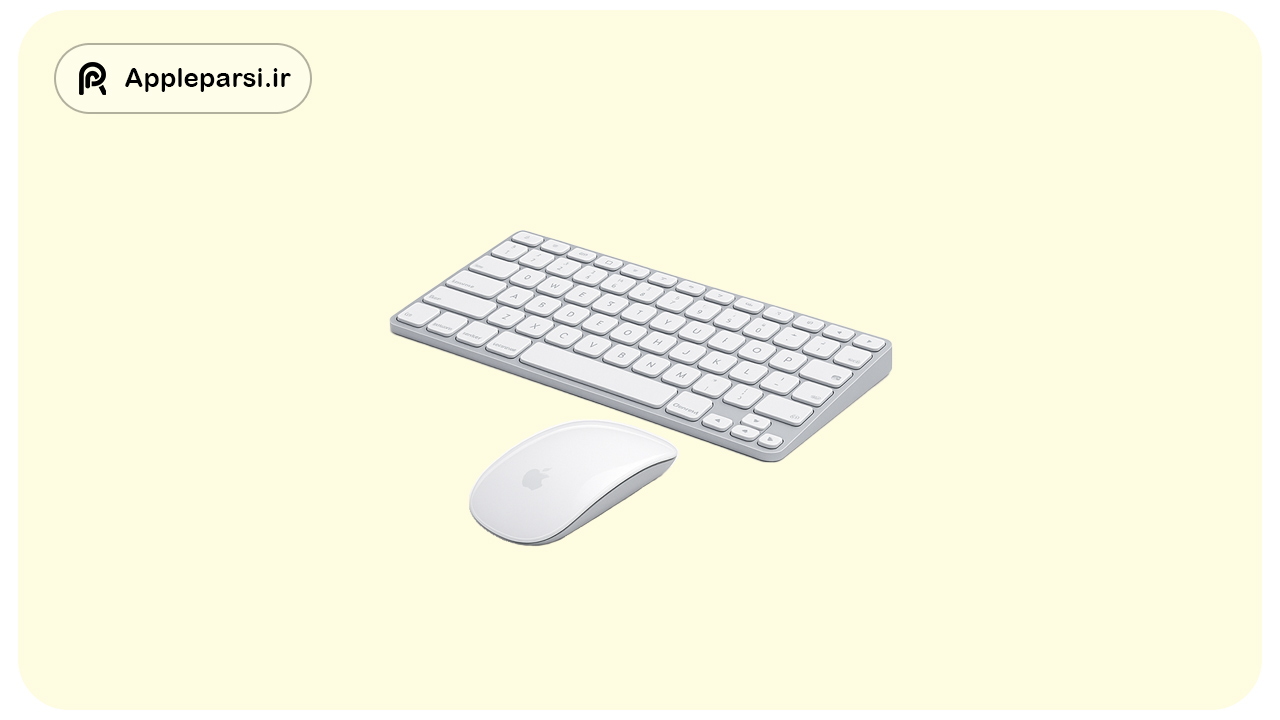
معرفی اسمارت کیبورد و مجیک موس و ویژگیهای آنها
اسمارت کیبورد (Smart Keyboard) و مجیک موس (Magic Mouse) دو نمونه از لوازم جانبی رسمی اپل برای آیپد هستند که تجربهی کار با آیپد را به سطحی حرفهایتر ارتقا میدهند. اسمارت کیبورد در واقع یک کاور کیبوردی سبک و باریک است که به آیپد متصل میشود و امکان تایپ راحت و مشاهدهی کامل صفحهنمایش را فراهم میکند. از سوی دیگر، مجیک موس یک موس بیسیم با طراحی خاص اپل است که دارای سطح لمسی چندلمسی (Multi-Touch) میباشد و حرکات و ژستهای لمسی را پشتیبانی میکند. در ادامه، به طور جداگانه به معرفی ویژگیهای هریک از این دو ابزار میپردازیم.
اسمارت کیبورد: طراحی و قابلیتها
اسمارت کیبورد یک کیبورد کامل و در عین حال قابل حمل است که به صورت مغناطیسی به آیپد متصل میشود و نیازی به هیچگونه دکمه روشن/خاموش، کابل یا عملیات Pair کردن ندارد. این کیبورد از طریق سه پین فلزی موسوم به اسمارت کانکتور (Smart Connector) به آیپد متصل میگردد و برق و دادهی مورد نیاز خود را مستقیم از آیپد تأمین میکند؛ بنابراین اسمارت کیبورد باتری داخلی ندارد و نیازی به شارژ جداگانه نخواهد داشت. اپل دو نوع طراحی برای این کیبورد ارائه داده است: اسمارت کیبورد فولیو (Smart Keyboard Folio) که به پشت آیپد پرو/Air متصل شده و هر دو سمت جلو و پشت دستگاه را محافظت میکند، و اسمارت کیبورد کلاسیک که برای آیپدهای دارای کانکتور کناری (مانند آیپد نسل ۷، ۸ و ۹ و ...) عرضه شد و به صورت کاور جلویی تا شده عمل میکند. هر دو مدل عملکرد یکسانی دارند و با باز کردن کاور، آیپد بهطور خودکار آماده تایپ میشود. کلیدهای اسمارت کیبورد اندازه کامل و با پوشش پارچهای مقاوم طراحی شدهاند که در برابر سایش و رطوبت جزئی مقاوم است. همچنین هنگامی که اسمارت کیبورد را وصل کردهاید، دیگر نیازی به کیبورد مجازی روی صفحه نیست و میتوانید کل صفحه نمایش را برای محتوای خود استفاده کنید. به محض جدا کردن کیبورد، کیبورد لمسی روی صفحه دوباره ظاهر میشود و آیپد مثل قبل قابل استفاده است.
مجیک موس: طراحی و قابلیتها
مجیک موس یک موس بلوتوثی خوشدست و کمارتفاع است که به دلیل طراحی مینیمال و سطح بالایی یکدست، شناخته میشود. سطح بالایی این موس لمسی است و از ژستهای مولتیتاچ پشتیبانی میکند؛ به عنوان مثال میتوانید با کشیدن یک انگشت روی سطح مجیک موس، صفحه را در جهت دلخواه پیمایش (اسکرول) کنید یا با تپ دو انگشت (کلیک ثانویه) منوی میانبُر آیتمها را باز کنید. مجیک موس تنها یک دکمهی فیزیکی یکپارچه دارد که کل سطح موس را شامل میشود و بسته به اینکه انگشت خود را روی کدام سمت فشار دهید میتواند به عنوان کلیک چپ یا راست عمل کند (تنظیم این مورد در iPadOS امکانپذیر است). این موس بیسیم از طریق بلوتوث به دستگاه متصل میشود و دارای باتری لیتیوم-یونی داخلی قابل شارژ است که با هر بار شارژ حدود یک ماه یا بیشتر کار میکند. نسخههای جدید مجیک موس دارای پورت شارژ (Lightning یا USB-C بسته به مدل) در بخش زیرین هستند که با کابل به آیپد یا شارژر متصل میشود. (نکته: به دلیل قرارگیری درگاه شارژ در کف موس، هنگام شارژ کردن آن امکان استفاده از موس نیست؛ بنابراین بهتر است در زمانهایی که از آیپد استفاده نمیکنید موس را شارژ نمایید). مجیک موس ۲ و ۳ که مدل رایج کنونی است، از نظر سختافزاری و باتری بهینه شده هستند و حرکات لمسی مانند اسکرول عمودی/افقی، سوایپ میان صفحات وب، و کلیک ثانویه را در آیپد پشتیبانی میکنند. البته توجه داشته باشید که اگر از مجیک موس نسل اول (مدل قدیمی با باتری قلمی) استفاده کنید، iPadOS امکان اسکرول یا ژستهای لمسی را با آن مدل پشتیبانی نمیکند و صرفاً نشانگر را حرکت میدهد. به طور کلی، مجیک موس تجربهای شبیه کار با مک را به آیپد میآورد؛ یعنی یک نشانگر مدور روی صفحه ظاهر میشود که با حرکت موس جابجا شده و در برخورد با عناصر مختلف رابط کاربری شکل خود را هوشمندانه تغییر میدهد (مثلاً روی متن به حالت I-شکل برای انتخاب متن درمیآید). در بخشهای بعدی بیشتر با نحوه اتصال و تنظیم این موس آشنا خواهیم شد.
نحوه اتصال اسمارت کیبورد و مجیک موس به آیپد
اتصال این دو وسیله به آیپد بسیار ساده است، اما هر کدام روش متفاوتی دارد. اسمارت کیبورد از طریق اسمارت کانکتور ویژهای که روی بدنه آیپد قرار دارد متصل میشود، در حالی که مجیک موس به صورت بیسیم از طریق بلوتوث جفت میشود. در این بخش، مراحل اتصال هر کدام را گام به گام توضیح میدهیم.
اتصال اسمارت کیبورد از طریق Smart Connector
یکی از مزایای اسمارت کیبورد این است که نیازی به هیچ تنظیمات خاص یا Pair کردن بلوتوثی ندارد. برای اتصال آن کافیست مراحل زیر را انجام دهید:
1. بررسی سازگاری: ابتدا مطمئن شوید آیپد شما دارای اسمارت کانکتور و سازگار با اسمارت کیبورد باشد. اسمارت کانکتور یک بخش کوچک شامل سه دایرهی فلزی است که بسته به مدل آیپد، یا در لبه کناری (در آیپدهای استاندارد ۷ به بعد و آیپد Air 3) قرار دارد یا در پشت بدنه (در آیپد پروها و آیپد Air 4/5 به صورت سه نقطه در پایین قسمت دوربین) تعبیه شده است. همه آیپد پروهای اپل از اولین نسل تا مدلهای جدید (از جمله آیپد پرو دارای تراشه M4)، همینطور آیپد Air نسل ۳ به بعد، و آیپدهای نسل ۷ به بعد دارای این کانکتور هستند و میتوانند از کیبوردهای اسمارت پشتیبانی کنند. اگر مدل آیپد شما فاقد این کانکتور باشد (مثلاً آیپد مینی)، امکان اتصال مستقیم اسمارت کیبورد را نخواهید داشت.
2. اتصال مغناطیسی کیبورد: اسمارت کیبورد را در نزدیکی آیپد قرار دهید و اجازه دهید آهنرباهای تعبیهشده در آن، کیبورد را به آیپد وصل کنند. برای آیپدهای مجهز به کانکتور کناری (مانند آیپد ۹)، لبه اسمارت کیبورد که سه نقطه فلزی دارد باید دقیقاً روی سه نقطه اسمارت کانکتور در سمت کناری آیپد قرار بگیرد تا اتصال برقرار شود. در آیپد پروهای جدیدتر که اسمارت کانکتور در پشت قرار دارد (مانند آیپد پرو ۱۲٫۹ اینچ یا ۱۱ اینچ)، کافیست آیپد را درون کاور اسمارت کیبورد فولیو قرار داده و محل کانکتورها را منطبق کنید. آهنرباها به طور خودکار آیپد را در موقعیت صحیح نگه میدارند.
3. قرارگیری در حالت تایپ: پس از چفت شدن کیبورد، آن را در حالت تایپ قرار دهید. در اسمارت کیبورد فولیو کافی است کاور را مانند یک لپتاپ باز کنید؛ دو زاویه دید قابل تنظیم وجود دارد که میتوانید آیپد را در آن حالت تکیه دهید. در اسمارت کیبوردهای تاشو (مدل قدیمیتر)، باید کیبورد را مانند یک سهگوش تا کنید به طوری که کیبورد در جلوی آیپد و تکیهگاه پشت آن تشکیل شود. شیار یا لبهی پایین صفحهآیپد معمولاً در قسمت بالای کیبورد (بالای کلیدهای عددی) قرار میگیرد تا پایدار بایستد.
پس از اتصال درست، آیپد بلافاصله کیبورد را شناسایی میکند و میتوانید تایپ را آغاز کنید. هیچ پیغامی برای جفتسازی ظاهر نخواهد شد و کیبورد روشن/خاموش نیز ندارد؛ همین که متصل شد آماده کار است. اگر هنگام اتصال، کیبورد کار نکرد یا پیغام “این لوازم جانبی پشتیبانی نمیشود” دیدید، ممکن است پینهای اسمارت کانکتور کثیف شده باشند یا تماس کامل برقرار نشده باشد. در این صورت، کیبورد را جدا کنید و سطح کانکتورهای طلاییرنگ روی آیپد و کیبورد را با یک پارچهی بدون پرز بهآرامی تمیز کنید و دوباره وصل نمایید. همچنین مطمئن شوید که آخرین نسخه iPadOS روی آیپد شما نصب است، چون ممکن است برخی بهبودهای سازگاری از طریق بهروزرسانی برطرف شوند. اگر باز هم مشکلی بود، یکبار آیپد را ریاستارت کنید و مراحل را تکرار کنید.
مطلب تصادفی : خرید مجیک موس از اپل پارسی
اتصال مجیک موس از طریق بلوتوث
اتصال مجیک موس به آیپد از طریق بلوتوث انجام میشود. مراحل زیر را دنبال کنید تا موس را با آیپد خود Pair کنید:
1. روشن کردن و آمادهسازی موس: ابتدا مطمئن شوید مجیک موس شارژ کافی دارد و کلید روشن/خاموش آن در وضعیت On باشد. (کلید پاور در زیر مجیک موس قرار دارد). اگر موس قبلاً به دستگاه دیگری (مثلاً مک) جفت شده و متصل است، بهتر است ابتدا اتصال آن را از دستگاه قبلی قطع یا Forget کنید تا در حالت Discovery قرار گیرد. موس مجیک موس پس از روشن شدن، در صورتی که به دستگاه دیگری وصل نباشد به طور خودکار آماده جفتسازی میشود.
2. فعالسازی بلوتوث در آیپد: در آیپد خود به Settings (تنظیمات) > Bluetooth بروید و مطمئن شوید بلوتوث آیپد روشن است. در بخش “سایر دستگاهها” (Other Devices) کمی صبر کنید تا نام موس (مثلاً “Magic Mouse”) ظاهر شود.
3. Pair کردن موس با آیپد: هنگامی که نام “Magic Mouse” (یا دستگاه موس شما) در لیست دستگاههای بلوتوث یافت شد، آن را انتخاب کنید. آیپد روند جفتسازی را آغاز میکند و پس از چند ثانیه موس به عنوان یک اشارهگر خارجی متصل میشود. در صورت درخواست وارد کردن کد (PIN) از سوی آیپد، عدد چهار رقمی 0000 را وارد کرده و روی Pair (جفت شدن) ضربه بزنید. (این کد پیشفرض استاندارد برای بسیاری از دستگاههای بلوتوثی از جمله موس اپل است). پس از اتصال موفق، نشانگر موس را به شکل یک دایره کوچک روی صفحه آیپد خود خواهید دید.
4. تأیید اتصال: حال میتوانید مجیک موس را حرکت دهید تا نشانگر روی صفحه حرکت کند. اگر حرکت موس روان بود و کلیک کردن باعث انتخاب آیتمها شد، اتصال موفقیتآمیز بوده است. از این پس، هر بار موس را روشن کنید و در محدوده بلوتوث آیپد باشد، به صورت خودکار به آیپد متصل میشود. توجه کنید که برد موثر بلوتوث حدود ۱۰ متر است؛ اگر موس و آیپد بیش از این فاصله بگیرند یا موس را خاموش کنید، ارتباط قطع خواهد شد. برای اتصال مجدد، کافیست موس را روشن کنید یا آن را نزدیک آیپد بیاورید و کلیک کنید تا دوباره وصل شود.
پس از این مراحل، موس آمادهی کار با آیپد است. اگر قصد دارید مجیک موس را مجدداً با دستگاه دیگری استفاده کنید، باید ابتدا در آیپد به مسیر Settings > Bluetooth رفته و با لمس دکمه “i” کنار نام Magic Mouse، گزینه Forget This Device را انتخاب کنید تا جفتسازی لغو شود. سپس میتوانید آن را به دستگاه دیگری متصل کنید (یا بالعکس، اگر در دستگاه دیگری مثل مک متصل بود و میخواهید به آیپد وصل کنید، ابتدا در دستگاه قبلی گزینه Forget را بزنید).
تنظیمات iPadOS برای موس و کیبورد
پس از اتصال اسمارت کیبورد و مجیک موس، iPadOS امکانات متعددی را برای تنظیم و شخصیسازی آنها در اختیار شما قرار میدهد. آشنایی با این تنظیمات به شما کمک میکند بهترین بهرهوری را از کیبورد و موس خود روی آیپد داشته باشید. در این بخش، ابتدا تنظیمات مرتبط با کیبورد خارجی را مرور میکنیم و سپس تنظیمات موس و اشارهگر را بررسی خواهیم کرد.
تنظیمات کیبورد: مدیریت سختافزار و میانبرها
برای مشاهده تنظیمات کیبورد سختافزاری در آیپد، به مسیر Settings > General > Keyboard > Hardware Keyboard بروید. (توجه: این منو فقط زمانی ظاهر میشود که یک کیبورد فیزیکی مانند اسمارت کیبورد به دستگاه متصل باشد). در این بخش گزینههایی برای تنظیم رفتار کیبورد خواهید دید. به طور مثال میتوانید ویژگیهای تایپ مانند Auto-Capitalization (حروف بزرگ خودکار در ابتدای جمله)، Auto-Correction (تصحیح خودکار کلمات)، و Shortcut “.`” (قرار دادن نقطه با دو بار Space) را فعال یا غیرفعال کنید. این تنظیمات به شما امکان میدهد تایپ را مطابق سلیقه خود شخصیسازی کنید. به عنوان نمونه، ممکن است بخواهید قابلیت حروف بزرگ خودکار را خاموش کنید تا مثلاً کلمهای مانند “iPad” را در ابتدای جمله به شکل دلخواه تایپ کنید.
گزینه مهم دیگر در تنظیمات Hardware Keyboard امکان تغییر چیدمان (Layout) کیبورد است. اگر از چند زبان برای تایپ استفاده میکنید (مثل فارسی و انگلیسی)، میتوانید چیدمان فیزیکی کلیدها را برای هر زبان تنظیم کنید. برای این کار در همان صفحه Hardware Keyboard، زبان موردنظر را انتخاب کرده و یکی از چینشهای استاندارد (مانند QWERTY, AZERTY یا در مورد فارسی، استاندارد یاphonetic) را برگزینید. همچنین میتوانید کلیدهای ویرایشی (Modifier Keys) را بازتعریف کنید؛ مثلاً عملکرد کلید Globe را عوض کنید یا اگر کیبورد شما کلید Escape ندارد، میتوانید یکی از کلیدهای موجود (مانند Caps Lock) را به عنوان Escape تعریف نمایید.
یکی از پرسشهای رایج هنگام استفاده از کیبورد فیزیکی، چگونگی نمایش دوباره کیبورد مجازی روی صفحه است؛ چون آیپد وقتی یک کیبورد سختافزاری متصل باشد، به طور پیشفرض کیبورد رویصفحه را مخفی میکند. برای دسترسی به کیبورد روی صفحه (مثلاً جهت تایپ حروف با اعراب یا استفاده از دیکته صوتی)، روی آیپد آیکون کیبورد که در پایین-راست صفحه ظاهر میشود را لمس کنید و گزینه Show Keyboard (نمایش کیبورد) را انتخاب نمایید. سپس کیبورد نرمافزاری روی صفحه ظاهر میشود. هر زمان که کارتان تمام شد، با لمس علامت کیبورد در پایین صفحه و انتخاب Hide Keyboard میتوانید آن را مجدداً مخفی کنید.
iPadOS همچنین امکان استفاده از میانبرهای صفحهکلید (Keyboard Shortcuts) را فراهم کرده است که بسیار در افزایش سرعت کار مؤثرند. برای مشاهده لیست میانبرهای قابل استفاده در هر اپلیکیشن، کافیست کلید Command (⌘) را روی کیبورد فشار داده و نگه دارید؛ پس از یک لحظه فهرستی از شورتکاتهای آن برنامه روی صفحه نقش میبندد. اغلب میانبرهای پرکاربرد ترکیبی از کلید Command با حروف یا کلیدهای دیگر هستند، شبیه میانبرهای مک. اگر سابقه استفاده از کامپیوترهای ویندوزی دارید، توجه کنید که در اکوسیستم اپل کلید Command معادل کلید Ctrl در ویندوز عمل میکند. برخی از میانبرهای عمومی مفید در آیپد عبارتاند از:
• ⌘ بعلاوه H : بازگشت به صفحه خانه (Home)
• ⌘ بعلاوه Space : باز کردن جستجوی اسپاتلایت (Spotlight)
• ⌘ بعلاوه Tab : جابجا شدن به برنامه بعدی (معادل Alt+Tab در ویندوز برای سوییچ بین آخرین برنامههای باز)
• ⌘ بعلاوه shift بعلاوه 3 : گرفتن اسکرینشات (عکس از صفحه)
• ⌘ بعلاوه Shift بعلاوه 4 : اسکرینشات و باز کردن فوری ابزار Markup برای ویرایش آن
همچنین ترکیبهای متداولی مثل ⌘ + C برای کپی، ⌘ + V برای چسباندن (Paste) و ⌘ + Z برای بازگردانی عمل آخر (Undo) تقریباً در همه جا پشتیبانی میشوند. خیلی از اپلیکیشنهای حرفهای آیپد (مانند برنامههای مایکروسافت آفیس، ادوبی و …) دهها شورتکات اختصاصی دارند که استفاده از آنها با کیبورد فیزیکی ممکن میشود. توصیه میکنیم در هر برنامه با نگه داشتن کلید Command فهرست میانبرهای آن را ببینید و از این قابلیت بهره ببرید.
نکته پیشرفته: اگر نیاز دارید میانبرهای کیبورد را شخصیسازی کنید یا میانبر دلخواهی بسازید، iPadOS این امکان را از طریق دسترسیپذیری فراهم کرده است. به مسیر Settings > Accessibility > Keyboards > Full Keyboard Access بروید و این گزینه را فعال کنید. سپس بخش Commands (فرمانها) را باز کنید؛ در اینجا میتوانید برای عملکردهای مختلف سیستم، ترکیب کلید دلخواه تعریف کنید. مثلاً میتوانید تنظیم کنید فشردن Ctrl + Option + ↑ یک کار خاص را انجام دهد. البته فعال کردن Full Keyboard Access کنترل کامل سیستم از طریق کیبورد (شبیه VoiceOver) را نیز امکانپذیر میکند که ممکن است برای همه کاربران عادی ضروری نباشد؛ اما داشتن گزینهی تعریف میانبرهای سفارشی میتواند برای کاربران حرفهای بسیار مفید واقع شود.
تنظیمات موس و اشارهگر در آیپد
سیستمعامل آیپد پس از iPadOS 13.4 از موس و ترکپد به طور کامل پشتیبانی میکند و بخشی از تنظیمات را به آن اختصاص داده است. برای دسترسی به تنظیمات موس، مسیر Settings > General > Trackpad & Mouse (در برخی نسخهها ممکن است فقط “Trackpad” یا “Mouse” نمایش داده شود) را دنبال کنید. در این قسمت میتوانید سرعت حرکتPointer را با نوار Tracking Speed تنظیم کنید. این گزینه مشخص میکند نشانگر با حرکت موس چقدر سریع روی صفحه جابهجا شود. معمولاً تنظیم میانه برای اکثر افراد مناسب است، اما در صورت تمایل میتوانید آن را دقیقاً مطابق عادت خود کم یا زیاد کنید.
گزینه مهم دیگر Natural Scrolling یا «پیمایش طبیعی» است. این تنظیم اگر فعال باشد، جهت اسکرول صفحات با حرکت انگشت روی موس/ترکپد مانند تجربه صفحات لمسی عمل میکند (مثلاً حرکت انگشت به بالا باعث اسکرول رو به بالا در محتوا میشود). برخی ترجیح میدهند این گزینه روشن باشد تا جهت پیمایش حس طبیعیتری داشته باشد، در حالی که عدهای به سبک قدیمی (غیرفعال بودن این گزینه) عادت دارند که در آن حرکت انگشت به بالا، صفحه را به پایین میبرد. iPadOS امکان شخصیسازی این مورد را نیز به شما میدهد.
در بخش Secondary Click (کلیک ثانویه) میتوانید تعیین کنید کدام سمت کلیک موس عمل راستکلیک (معادل کلیک راست در کامپیوتر) را انجام دهد. به طور پیشفرض در مجیک موس معمولاً سمت راست سطح موس به عنوان کلیک ثانویه در نظر گرفته شده است، اما شما میتوانید در تنظیمات مشخص کنید Secondary Click روی Left (سمت چپ) یا Right (سمت راست) باشد. حتی میتوانید آن را خاموش کنید تا موس همیشه فقط یک نوع کلیک داشته باشد، هرچند پیشنهاد میشود جهت بهرهگیری از منوهای میانبُر، کلیکراست را فعال نگه دارید. لازم به ذکر است که در آیپد، کلیک ثانویه همان عملکرد لمس طولانی (Long Press) را شبیهسازی میکند. برای مثال، وقتی روی آیکون یک برنامه در صفحه خانه کلیک ثانویه میکنید، منوی اکشنهای سریع آن (که با لمس و نگهداشتن انگشت هم ظاهر میشود) نمایش داده خواهد شد. اگر کیبورد خارجی متصل باشد، روش جایگزین برای کلیک ثانویه استفاده از نگه داشتن کلید Control هنگام کلیک معمولی است.
علاوه بر تنظیمات عمومی موس، آیپد امکاناتی برای شخصیسازی شکل و رفتار نشانگر نیز دارد که در بخش Settings > Accessibility > Pointer Control قابل دسترس است. در این قسمت میتوانید اندازه نشانگر را به دلخواه بزرگ یا کوچک کنید و حتی رنگ آن را تغییر دهید (مثلاً یک دایره رنگی داشته باشید تا بهتر روی صفحات سفید دیده شود). گزینهی Increase Contrast باعث پررنگتر شدن و کاهش شفافیت نشانگر میشود تا دید آن آسانتر گردد. همچنین میتوانید تنظیم کنید Pointer Animations (انیمیشنهای پویا هنگام برخورد نشانگر با عناصر رابط) خاموش شود اگر حواستان را پرت میکند. یکی دیگر از تنظیمات مفید، Automatically Hide Pointer است که تعیین میکند نشانگر در صورت عدم استفاده پس از چه مدتی خودبهخود محو شود. به طور پیشفرض اگر چند ثانیه موس را حرکت ندهید، نشانگر ناپدید میشود تا مزاحم نمایش نباشد؛ به محض حرکت دادن دوباره موس یا لمس ترکپد، نشانگر برمیگردد. شما میتوانید مدت زمان محو شدن خودکار را کوتاهتر یا طولانیتر کنید یا حتی آن را غیرفعال نمایید. در همان بخش Pointer Control اسلایدری نیز برای Scrolling Speed وجود دارد که سرعت پیمایش صفحات به ازای حرکت انگشت روی موس یا ترکپد را تنظیم میکند. اگر احساس میکنید اسکرول موس خیلی سریع یا کند است، از این گزینه بهره ببرید.
پس از انجام این تنظیمات، کار با موس در آیپد بسیار روان و مطابق سلیقه شما خواهد شد. در مجموع، iPadOS امکانات کاملی برای تطبیق تجربهی نشانگر با نیاز کاربر فراهم کرده است؛ از سرعت و شتاب حرکت گرفته تا شکل ظاهری و عملکرد کلیکها، همه قابل تنظیم هستند. در بخشهای بعد، خواهیم دید که چگونه ترکیب موس و کیبورد میتواند بهرهوری و قابلیتهای آیپد را بهبود بخشد.
کاربردهای کلیدی اسمارت کیبورد و مجیک موس در بهرهوری
استفاده از یک کیبورد فیزیکی و موس در کنار آیپد پرو M4 (یا هر آیپد سازگار دیگر) میتواند آن را به یک ایستگاه کار سیار تبدیل کند. در این بخش به کاربردهای مهم این دو وسیله در افزایش بهرهوری و انجام کارهای روزمره میپردازیم؛ از تایپ سریع متنها گرفته تا اجرای میانبرها و جابجایی بین اپلیکیشنها.
تایپ سریع و بدون مزاحمت: اسمارت کیبورد به شما امکان میدهد متون طولانی را با سرعت و دقتی بسیار بالاتر نسبت به کیبورد روی صفحه تایپ کنید. کلیدهای فیزیکی بازخورد لمسی بهتری ارائه میدهند و چون صفحهنمایش آیپد توسط کیبورد اشغال نمیشود، تمام فضای نمایش برای مشاهده سند یا ایمیل در حال نگارش آزاد است. برای دانشجویان و نویسندگان، تایپ جزوات، یادداشتها یا مقالات روی آیپد به کمک اسمارت کیبورد تقریباً به آسانی تایپ روی لپتاپ خواهد بود. علاوه بر این، حضور کلیدهای جهتنما (Arrow Keys) و کلیدهای ترکیبی مانند Shift، Option و Command به شما اجازه میدهد هنگام ویرایش متن بسیار کارآمدتر باشید؛ به طور مثال میتوانید با Shift + کلیدهای چپ/راست متن را به صورت کاراکتر به کاراکتر هایلایت و انتخاب کنید، یا با Option + چپ/راست بین کلمات جابهجا شوید. وجود کلیدهای جهت بالا/پایین نیز برای پیمایش در اسناد بلند یا صفحات وب مفید است.
میانبرهای صفحهکلید و کنترل سریع سیستم: همانگونه که در بخش تنظیمات اشاره شد، آیپد از بسیاری از شورتکاتهای صفحهکلید که در مک وجود دارد پشتیبانی میکند. این میانبرها میتوانند سرعت انجام کارها را به طرز چشمگیری افزایش دهند. برای نمونه، فرض کنید چند اپلیکیشن باز دارید و میخواهید سریع بین آنها سویچ کنید؛ به جای لمس کردن آیکون برنامهها یا استفاده از ژستهای لمسی، کافیست کلیدهای ⌘ + Tab را بفشارید تا سوئیچر برنامه ظاهر شود و سپس با نگه داشتن ⌘ و فشردن مکرر Tab برنامه موردنظر را انتخاب کنید. همچنین جستجوی سریع در آیپد با زدن میانبر ⌘ + Space امکانپذیر است که Spotlight را باز میکند و میتوانید اسم برنامهها، فایلها یا وب را فوراً جستجو کنید. برای بازگشت به صفحه خانه هم میانبر ⌘ + H تعبیه شده که معادل لمس نوار پایینی صفحه یا دکمه Home (در آیپدهای قدیمیتر) است. ترکیب موس و کیبورد حتی اجازه میدهد اسکرینشات گرفتن و anotate کردن آن سادهتر شود؛ با ⌘ + Shift + 3 تصویر از صفحه گرفته میشود و با ⌘ + Shift + 4 مستقیماً تصویر گرفتهشده در ویرایشگر Markup باز میشود. اینها فقط چند نمونه از میانبرهای مفید بودند، اما تعداد آنها بسیار بیشتر است و در هر اپلیکیشن هم ممکن است عملکردهای اختصاصی داشته باشند (کافیست کلید ⌘ را نگه دارید تا لیست آنها را مشاهده کنید).
جابجایی بین اپلیکیشنها و مولتیتسکینگ: موس و کیبورد در زمینه مدیریت چندوظیفگی (Multitasking) آیپد نقش مهمی دارند. به کمک کیبورد، همانطور که گفتیم، میتوان بین برنامهها با ⌘+Tab جابجا شد یا Dock را با میانبر ⌘ + Option + D نمایش/مخفی کرد. اما خود موس نیز ابزار قدرتمندی برای ناوبری بین اپلیکیشنهاست. برای مثال، اگر نشانگر موس را به پایین صفحه ببرید، Dock آیپد ظاهر میشود و میتوانید روی آیکون برنامهها کلیک کنید. با بردن نشانگر به انتهای پایین صفحه و ادامه دادن (انگار میخواهید فراتر از لبه صفحه بروید)، صفحه خانه نمایان میشود. همچنین در حالی که یک برنامه باز است، اگر نشانگر را باز هم پایینتر ببرید و کمی مکث کنید یا دوباره فشار دهید، App Switcher (منوی همه برنامههای اخیر) باز خواهد شد. این کار معادل سوایپ سهانگشتی به بالا یا کشیدن نوار Home با لمس است، ولی با موس دقت بیشتری دارد. به علاوه، اگر چند اپلیکیشن را به صورت Slide Over (پنجره شناور) باز داشته باشید، میتوانید با بردن نشانگر به لبه راست صفحه آن پنجرههای شناور را نمایان کنید یا مخفی نمایید. بدین ترتیب، موس امکان کنترل کامل ژستهای چندوظیفگی iPadOS را فراهم میکند.
افزایش سرعت کارهای روزمره: بسیاری از کارهای کوچک و تکراری در آیپد با حضور کیبورد و موس سریعتر میشوند. مثلاً انتخاب متن و کپی/پیست بسیار راحتتر صورت میگیرد؛ میتوانید با موس متن دلخواه را مانند کامپیوترهای معمولی کلیک-کشیدن انتخاب کنید و سپس با ⌘ + C آن را کپی و با ⌘ + V در محل جدید الصاق کنید. یا فرض کنید در یک فرم یا صفحه وب هستید، با فشار کلید Tab روی کیبورد میتوانید به فیلد بعدی بروید یا با ترکیب ⌘ + ↑/↓ صفحه را بالا و پایین ببرید. وجود کلید Escape (یا معادل آن در آیپد: کلید ⌘+. یا کلید Globe+⌫ در کیبوردهای جدید) هم به بستن سریع منوها یا لغو عملیات کمک میکند. در مجموع، هر کاری که نیاز به تایپ، جستجو، جابجایی سریع، و انجام دستورات پرتکرار داشته باشد با داشتن یک اسمارت کیبورد و مجیک موس در آیپد به شکل قابل ملاحظهای روانتر و لذتبخشتر انجام میشود.
استفاده از کیبورد و موس در طراحی و ویرایش حرفهای
یکی از حوزههایی که آیپدهای مدرن (بهویژه آیپد پروهای مجهز به تراشههای قدرتمند سری M) در آن میدرخشند، طراحی گرافیک و ویرایش چندرسانهای است. بسیاری از طراحان، نقاشان دیجیتال و عکاسان از اپلیکیشنهای خلاقانه مانند Procreate، Affinity Designer/Photo، Adobe Photoshop/Illustrator و… روی آیپد استفاده میکنند. حال ترکیب مجیک موس و اسمارت کیبورد میتواند جنبههای جدیدی به تجربه کار با این اپها اضافه کند و بهرهوری را افزایش دهد.
تایپ و میانبرها در اپلیکیشنهای خلاقانه: تقریبا همه اپلیکیشنهای حرفهای طراحی و ویرایش روی آیپد از کیبورد پشتیبانی میکنند و حتی میانبرهایی مشابه نسخه دسکتاپ خود دارند. برای مثال، در اپ Affinity Designer شما میتوانید از ترکیبهایی مانند ⌘ + 0 برای Fit on Screen (نمایش کل بوم در صفحه) یا ⌘ + 1 برای نمایش اندازه واقعی استفاده کنید؛ یا در Procreate، فشردن ⌘ + Z عمل Undo (واگرد) را انجام میدهد (معادل دو انگشت تپ روی صفحه) و ⌘ + Shift + Z عمل Redo (ازنو انجام دادن) را انجام میدهد، که این بسیار سریعتر از لمس دستی آیکون undo/redo است. همچنین ممکن است کلیدهای حروفی به ابزارهای خاصی اختصاص یابند؛ مثلاً در برخی برنامههای نقاشی فشردن کلید B قلممو (Brush) را انتخاب میکند و کلید E پاککن (Eraser) را فعال میکند (این بستگی به اپلیکیشن دارد؛ در Procreate تاکنون میانبرهای محدودی پشتیبانی میشد اما در نسخههای جدیدتر افزایش یافته است). اگر در حال ویرایش عکس یا طرح گرافیکی هستید، استفاده از کلیدهای میانبر برای تغییر ابزار، زوم کردن، ایجاد لایه جدید، ذخیره پروژه و… میتواند جریان کار شما را نزدیک به تجربه دسکتاپ کند. برای اطلاع از این میانبرها، معمولاً داخل خود برنامهها بخشی وجود دارد (مثلاً در Affinity با زدن علامت ? در گوشه و جستجوی “Keyboard Shortcuts”) یا به سادگی با گرفتن کلید ⌘ میتوانید لیست آنها را ببینید. بهرهگیری از کیبورد مخصوصاً وقتی آیپد را به نمایشگر بزرگ یا در حالت استودیو متصل کردهاید، اهمیت بیشتری پیدا میکند چرا که نمیخواهید دائم دست را به سمت صفحه لمسی دراز کنید.
کنترل دقیقتر با موس در محیطهای طراحی: در کاربردهای طراحی، مجیک موس میتواند مکمل قلم لمسی اپل (Apple Pencil) باشد. هرچند طراحان برای رسم خطوط و طراحی آزاد همچنان از Apple Pencil بهره میگیرند، اما برای بسیاری از وظایف دیگر موس مفید است. به عنوان نمونه، در نرمافزارهای وکتور (مانند Affinity Designer یا Illustrator روی آیپد)، انتخاب و جابجایی آبجکتها، تنظیم نقاط مسیر (نودها) و کار با ابزارهای دقیق با موس آسانتر و شبیه رایانههای دسکتاپ خواهد بود. شما میتوانید با کلیک دقیق یک شیء را انتخاب کنید و با دراک کردن آن را در صفحه جابهجا کنید، یا با کلیک و درگ یک گوشه اندازه یک شکل را تغییر دهید. این کارها با لمس انگشت هم ممکن است اما موس دقت پیکسلی بالاتری ارائه میدهد و جلوی دید شما را نیز نمیگیرد. در برنامههای نقاشی مانند Procreate، استفاده از موس ممکن است به اندازه قلم برای رسم خطوط کاربرد نداشته باشد (چون قلم امکانات فشار و شیب را دارد)، اما همچنان برای ناوبری در رابط برنامه و مدیریت لایهها یا ابزارها موس میتواند مفید باشد. مثلا به جای لمس آیکونها با انگشت (که ممکن است دستتان جلوی بخشی از صفحه را بپوشاند)، میتوانید نشانگر موس را روی آیکونهای مختلف (مثلاً انتخاب رنگ، تغییر براش، Undo/Redo) ببرید و کلیک کنید. این کار به ویژه زمانی کمک میکند که آیپد روی پایه قرار گرفته و شما مشغول طراحی با قلم هستید؛ در این حالت میتوانید با دست دیگر موس را حرکت داده و تنظیمات را انجام دهید بدون اینکه قلم را پایین بگذارید.
پیمایش، زوم و چرخش با مجیک موس: مجیک موس دارای قابلیت اسکرول لمسی است که در برنامههای طراحی نیز کاربرد دارد. برای مثال، در Procreate میتوانید با کشیدن یک انگشت روی مجیک موس به بالا/پایین، بوم نقاشی را بالا و پایین ببرید (معادل حرکت دو انگشت روی صفحه). همچنین اسکرول افقی روی موس میتواند بوم را چپ/راست حرکت دهد یا در صورت پشتیبانی برنامه، به عنوان چرخش یا زوم عمل کند. برخی برنامهها اجازه میدهند با نگه داشتن یک کلید روی کیبورد و حرکت اسکرول، عمل زوم انجام شود؛ برای مثال، در Affinity Photo اگر کلید Ctrl را نگه دارید و با موس اسکرول کنید، تصویر زوم میشود. این ترکیبها در اپلیکیشنهای مختلف متفاوت است، ولی عموماً وجود موس امکان پیمایش دقیقتر در کانواس یا تایملاین را به شما میدهد. در تدوین ویدیو (مثلاً LumaFusion)، میتوانید با چرخ اسکرول مجیک موس روی خط زمان (timeline) زوم یا حرکت کنید و با کلیک، نقطه برش را دقیقا انتخاب نمایید که این نسبت به کار با لمس (به خصوص روی پروژههای طولانی) راحتتر و سریعتر است.
مثال کاربردی در طراحی: فرض کنید در حال طراحی یک پوستر در Affinity Designer روی آیپد پرو هستید. با Apple Pencil طرح کلی را رسم میکنید، سپس برای ویرایشهای جزئی: با موس یک عنصر را انتخاب و جابجا میکنید؛ با گرفتن کلید Shift و کلیک روی چند آیتم، آنها را گروهی انتخاب میکنید؛ با کلیدهای ⌘+G گروهبندیشان میکنید؛ سپس برای تغییر رنگ، نشانگر موس را روی رنگ موردنظر در پالت برده و کلیک میکنید. برای دقیق کردن موقعیت متنی، روی آن کلیک کرده و با کلیدهای جهت آن را پیکسل به پیکسل حرکت میدهید. نهایتاً برای صادرات، با ⌘+E منوی اکسپورت را باز کرده و تنظیمات را انجام میدهید. در تمام این فرایند، کیبورد و موس در کنار قلم به شما کمک کردند که کار را سریعتر و مشابه کامپیوتر دسکتاپ انجام دهید.
به طور خلاصه، کیبورد و موس بهرهوری آیپد را در کارهای خلاقانه تقویت میکنند اما جای قلم لمسی را در خود فرآیند طراحی حسی نمیگیرند. آنها ابزارهای مکملی هستند که تعامل با رابط کاربری، اجرای فرمانها و مدیریت فایلها/لایهها را تسهیل میکنند. بسیاری از هنرمندان دیجیتال گزارش کردهاند که با ورود پشتیبانی از ترکپد و موس به آیپد، قادرند پروژههای پیچیدهتری را کاملاً روی آیپد به انجام برسانند، چرا که دیگر برای برخی عملیات ناچار به رفتن سراغ لپتاپ یا دسکتاپ نیستند. بنابراین اگر آیپد پرو M4 خود را برای طراحی و ویرایش به کار میبرید، حتماً استفاده از مجیک موس و اسمارت کیبورد را مدنظر داشته باشید تا تجربهای حرفهایتر و شبیهتر به رایانه کامل را حس کنید.
مطلب تصادفی : خرید کیبورد اپل از اپل پارسی
قابلیتهای جذاب iPadOS با استفاده از موس و کیبورد
اکوسیستم iPadOS دارای قابلیتهای پیشرفتهای در زمینه مولتیتسکینگ و دسترسیپذیری است که با داشتن موس و کیبورد میتوانید از آنها بهتر بهره ببرید. در این بخش به چند ویژگی برجسته میپردازیم: AssistiveTouch (دستیار لمسی) برای موس، Drag & Drop (کشیدن و رها کردن) میان برنامهها، Split View (تقسیم صفحه) و در نهایت Stage Manager (مدیریت پنجرهها) در آیپدهای جدید.
AssistiveTouch و کاربرد آن برای موس
AssistiveTouch قابلیتی در بخش دسترسیپذیری (Accessibility) iPadOS است که در ابتدا برای کمک به کاربرانی طراحی شد که نمیتوانند به راحتی از صفحهلمس استفاده کنند؛ اما امروزه به یک ابزار مفید برای شخصیسازی پیشرفتهی تجربه موس و ترکپد نیز تبدیل شده است. اگر نیاز دارید عملکردهای بیشتری برای دکمههای موس تعریف کنید یا از موسهای چنددکمه (غیراز مجیک موس) استفاده کنید، AssistiveTouch به کمک شما میآید.
با فعال کردن AssistiveTouch، آیپد اجازه اتصال انواع وسایل اشارهگر بلوتوثی یا USB را میدهد و امکان تنظیم عملکرد دکمههای آنها فراهم میشود. برای راهاندازی، به مسیر Settings > Accessibility > Touch > AssistiveTouch بروید و آن را روشن کنید. پس از فعالسازی، گزینه Devices در همین صفحه ظاهر میشود که با ورود به آن میتوانید موس متصلشده را ببینید و برای دکمههای مختلف آن اقدام خاصی تعریف کنید. برای مثال، فرض کنید یک موس با کلیدهای جانبی (Side Buttons) دارید؛ شما میتوانید تعیین کنید که فشار دادن آن کلید کناری چه کاری انجام دهد (مثلاً دابل-کلیک، نمایش Dock، گرفتن اسکرینشات، برگشت به Home و غیره). حتی در مورد مجیک موس، با اینکه تنها یک سطح کلیک دارد، میتوانید از قابلیتهای Gesture سفارشی AssistiveTouch بهره ببرید؛ مثلاً یک ژست سفارشی تعریف کنید که با فشردن دکمه موس و نگه داشتن آن، به آیپد فرمان خاصی بفرستد.
یکی دیگر از امکانات جالب AssistiveTouch برای موس، دسترسی به منوی AssistiveTouch با اشارهگر است. با فعال بودن AssistiveTouch، دکمه مجازی مربعیشکل روی صفحه ظاهر میشود. شما میتوانید تنظیم کنید که وقتی موس متصل است، این دکمه همیشه یا در مواقع خاص نمایش داده شود. از طریق همین منو میتوان اشارههای چندانگشتی یا دستورات سیستمی را اجرا کرد. هرچند با وجود پشتیبانی بومی iPadOS از موس، نیاز به این منو کمتر شده، اما همچنان برای کارهای خاص (مثل اجرای ژستهای سهانگشتی یا چهارانگشتی که موس به تنهایی قادر به انجامشان نیست) میتواند مفید باشد.
AssistiveTouch همچنین قابلیتی به نام Pointer Keys دارد که اجازه میدهد با کیبورد سختافزاری هم نشانگر موس را کنترل کنید. این برای مواقعی است که شاید موس در دسترس نباشد یا کاربر به هر دلیل بخواهد تنها با صفحهکلید کار کند. در مجموع، AssistiveTouch بیشتر برای افراد با نیازهای ویژه طراحی شده اما دانستن آن برای کاربران حرفهای هم خالی از لطف نیست. به عنوان مثال، اگر بخواهید بدون کلیک فیزیکی کردن موس، فقط با نگه داشتن نشانگر روی یک آیتم عملی انجام شود، قابلیت Dwell Control در AssistiveTouch این کار را میکند؛ یعنی تعیین میکنید اگر نشانگر مثلاً ۱ ثانیه روی دکمهای ثابت ماند، خودش کلیک را شبیهسازی کند. این ویژگی هرچند ممکن است برای عموم کاربران ضروری نباشد، اما نشان میدهد تا چه اندازه میتوانید تجربه کار با موس را در آیپد سفارشی و خودکارسازی کنید.
Drag & Drop؛ کشیدن و رها کردن بین برنامهها
قابلیت Drag & Drop یا کشیدن و رها کردن، از iOS 11 به آیپد اضافه شد و با معرفی موس و ترکپد بسیار کاربردیتر گردید. این ویژگی به کاربر امکان میدهد آیتمهایی مانند متن، عکس، فایل و … را با انگشت (یا اکنون با موس) گرفته و به یک برنامه یا محل دیگر بکشد و رها کند. به عنوان مثال، شما میتوانید یک عکس را از اپلیکیشن Photos گرفته و مستقیماً به داخل یک ایمیل در Mail بکشید و بیندازید. با استفاده از موس، انجام این کار دقت بیشتری پیدا میکند؛ کافی است روی عکس موردنظر کلیک کرده و کمی نگه دارید تا به حالت انتخاب درآید، سپس آن را بکشید (Drag) و هنگام باز بودن مقصد، رها کنید تا منتقل شود. به کمک کیبورد نیز میتوانید هنگام درگ کردن چند مورد، دکمههایModifier را نگه دارید تا رفتارهای خاصی رخ دهد؛ مثلاً با نگه داشتن کلید Option هنگام Drag & Drop در بسیاری برنامهها، به جای انتقال، از مورد یک کپی ایجاد میشود.
بهرهگیری از Drag & Drop معمولاً در حالتی ممکن است که دو برنامه را کنار هم باز کرده باشید (Split View یا Slide Over) یا حداقل مقصد در Dock به راحتی قابل دسترس باشد. موس این فرآیند را ساده میکند؛ فرض کنید در حالت Split View نیمی از صفحه شما اپ Files و نیم دیگر اپ Notes است و میخواهید چند فایل را به یادداشت خود اضافه کنید. میتوانید با موس یکی از فایلها را بگیرید، سپس با نگه داشتن کلید ⌘ یا Shift چند فایل دیگر را نیز به حالت انتخاب درآورید (چندانتخابی)، آنگاه همه را با هم به طرف یادداشت درگ کرده و رها کنید. این کار با لمس چندان آسان نبود اما با موس مثل روی دسکتاپ انجام میشود.
حتی اگر دو برنامه در Split View نباشند، میتوانید از Dock کمک بگیرید: آیتمی را در یک برنامه بگیرید، سپس با دست دیگر (یا با استفاده از قابلیت حرکتی) Dock را نمایان کنید و روی آیکون برنامه مقصد نگه دارید تا آن برنامه باز شود، سپس آیتم را داخل آن رها کنید. با موس، آوردن نشانگر به پایین صفحه Dock را باز میکند و میتوانید بدون استفاده از دست دیگر، این عملیات را انجام دهید.
کاربرد عملی Drag & Drop: مثلاً یک سناریوی معمول: در Safari یک قطعه متن و چند تصویر میبینید که میخواهید آنها را به یک یادداشت تحقیقاتی در اپ Notes منتقل کنید. با موس، ابتدا در حالت Split View مرورگر و نوت را کنار هم باز کنید. سپس با نشانگر متن دلخواه را هایلایت کنید، روی قسمت انتخابشده کلیک و کمی نگه دارید تا «کنده» شود. حال نشانگر را به سمت اپ Notes ببرید و در محل موردنظر کلیک را رها کنید؛ متن منتقل میشود. برای تصاویر هم به همین شکل: روی تصویر کلیک نگه دارید و به یادداشت بکشید. اگر چند تصویر پشت سر هم در صفحه وب وجود دارد، میتوانید یکی را درگ کنید، سپس با انگشت دیگر یا با موس دومین تصویر را هم انتخاب کنید تا هر دو به نشانگر ضمیمه شوند و همه را یکجا به Notes بکشید. این مولتی-درگ در آیپد پشتیبانی میشود و با موس مدیریت آن آسانتر است.
Split View و چندوظیفگی کلاسیک آیپد
Split View قابلیتی است که به شما اجازه میدهد دو برنامه را به صورت همزمان در دو نیمه صفحه آیپد اجرا کنید. بدون موس و کیبورد، باز کردن Split View معمولاً با ژستهای لمسی انجام میشد (کشیدن آیکون از Dock به لبه صفحه). اما با موس و کیبورد، این کار دقیقتر و سریعتر انجام میشود. به عنوان مثال، برای باز کردن دو اپ در Split View: ابتدا یک اپ (مثلاً Safari) را تمامصفحه باز کنید، سپس با موس، نشانگر را به پایین صفحه ببرید تا Dock ظاهر شود. حال روی آیکون اپ دوم (مثلاً اپ Notes) کلیک کرده و درگ کنید؛ وقتی آن را به لبه چپ یا راست صفحه میبرید، آیپد محدوده Split View را نمایش میدهد؛ آیکون را رها کنید تا برنامه دوم در آن سمت باز شود. به همین راحتی دو پنجره کناری خواهید داشت. این دقیقاً مشابه روش لمسی (کشیدن آیکون) است ولی برای کسانی که با موس راحتترند، بسیار طبیعیتر خواهد بود.
وقتی دو برنامه در Split View هستند، میتوانید با موس مرز میانی را کلیک و درگ کنید تا اندازه نسبی دو پنجره را تغییر دهید (یکسوم/دوسوم یا نصف-نصف). همچنین برای جایگزین کردن یکی از پنجرهها، میتوانید بالای پنجره (سه نقطه یا نوار بالایی) را بگیرید و آن را به بالا بکشید تا App Switcher مخصوص Split View ظاهر شود؛ سپس یک اپ دیگر را انتخاب کنید. این کار با لمس ممکن است اندکی fiddly باشد اما موس آن را ساده میکند.
کیبورد نیز برای کنترل Split View شورتکاتهایی ارائه کرده است. مثلا با فشردن Globe + کنترل + فلش چپ/راست (در iPadOS 15+) میتوانید پنجره فعلی را به Split View چپ یا راست تبدیل کنید، یا با Globe+Down آن را به Slide Over بفرستید. البته این میانبرها کمی پیچیدهاند و نیاز به تمرین دارند، اما وجودشان به قدرت مولتیتسکینگ آیپد میافزاید. سادگی دیگری که کیبورد و موس میآورند، پر کردن خودکار فیلدها در دو پنجره است؛ فرض کنید در یک سمت Safari باز است و سمت دیگر Pages، حال اگر بخواهید متنی را از وب به سند بیاورید، کافی است موس را در وب انتخاب کرده و با ⌘+C کپی کنید، سپس با ⌘+V در Pages بچسبانید. نیازی به جابجایی دستی بین برنامهها نیست، چون هر دو همزمان مقابل شما هستند.
همچنین نباید از Slide Over غافل شد؛ همان پنجره معلق کوچکی که میتواند روی یک اپ اصلی شناور شود. Slide Over را میتوان با موس نیز مدیریت کرد: مثلاً اگر چند Slide Over باز دارید، نشانگر را روی نوار پایین Slide Over برده و بکشید تا بین آنها جابجا شوید، یا با کلیک روی علامت سهنقطه بالای Slide Over و انتخاب Full Screen/Split View آن را تبدیل به حالت دلخواه کنید. Mous
به طور کل، موس و کیبورد بهرهگیری از Split View/Slide Over را سهلتر، دقیقتر و سریعتر میکنند و باعث میشوند آیپد حس یک محیط چندپنجرهای منعطف را بیشتر القا کند.
Stage Manager: تجربهای شبیه دسکتاپ با چند پنجرهی همپوشان
Stage Manager (استیجمنیجر) جدیدترین قابلیت مولتیتسکینگ آیپد است که در iPadOS 16 برای آیپدهای مجهز به تراشه M1 و بالاتر معرفی شد. آیپد پرو M4 شما قطعاً از Stage Manager پشتیبانی میکند. این ویژگی به شما امکان میدهد پنجرههای برنامهها را به صورت شناور و همپوشان (Overlapping) در یک صفحه داشته باشید، اندازه آنها را آزادانه تغییر دهید و مانند رایانههای دسکتاپ با چند پنجره کار کنید. ترکیب موس و کیبورد تقریباً برای استفاده کامل از Stage Manager ضروری به نظر میرسد، زیرا این قابلیت تجربهای بسیار نزدیک به دسکتاپ ارائه میدهد.
با فعال کردن Stage Manager (از Control Center یا تنظیمات Display & Multitasking)، آیپد شما یک محیط دسکتاپمانند پیدا میکند: برنامه فعلی در وسط صفحه قرار میگیرد و سایر برنامههای باز به صورت یک نوار کناری در سمت چپ نمایش داده میشوند. شما میتوانید چند برنامه را به صورت گروه در یک صفحه Stage Manager داشته باشید (مثلاً Safari + Music + Files همه در یک نما). هر پنجره دارای نوار عنوان با دکمههای سهنقطه مدیریت است. با موس، بزرگترین مزیت Stage Manager آشکار میشود: شما میتوانید لبهها یا گوشههای هر پنجره را گرفته و آن را به هر اندازه دلخواه درآورید. در واقع، در حالی که با لمس دست تنها امکان تغییر اندازه از گوشه پایین-راست وجود داشت، اما طبق مستندات اپل اگر موس یا ترکپد داشته باشید، میتوانید از هر گوشه یا لبه پنجره آن را Resize کنید. این به شما کنترل بسیار بهتری روی چیدمان پنجرهها میدهد.
با موس همچنین میتوانید پنجرهها را از نوار کناری Stage Manager به داخل یا خارج بکشید تا گروههای جدید تشکیل دهید. برای نمونه، اگر در حال کار روی یک پروژه هستید و چند اپ مرتبط را گروه کردهاید، میتوانید برای کاری دیگر اپی را از کنار به وسط بکشید تا گروه جدیدی شکل گیرد، بدون اینکه گروه قبلی بسته شود (در نوار کنار باقی میماند). کیبورد هم در Stage Manager مفید است: شما همچنان میتوانید از ⌘+Tab برای جابجایی بین برنامهها یا گروههای Stage Manager استفاده کنید. نیز، میانبرهای جهانی مثل نمایش داک (⌘+Opt+D) یا رفتن به هوم (⌘+H) در این حالت کار میکنند.
یک ویژگی عالی دیگر با Stage Manager و موس، امکان کار با نمایشگر خارجی است. اگر آیپد پرو خود را به یک مانیتور جداگانه وصل کنید، Stage Manager اجازه میدهد برنامهها را بین صفحه آیپد و مانیتور مستقل از هم داشته باشید و حتی پنجرهای را با موس از نمایشگر آیپد به مانیتور بیرونی درگ کنید. در این حالت داشتن موس و کیبورد عملاً آیپد شما را به یک رایانه همهکاره تبدیل میکند که در دو صفحه مختلف چندین پنجره را اداره میکند. میتوانید مثلاً یک پنجره سافاری را روی مانیتور در حالت بزرگ داشته باشید، در حالی که روی خود آیپد یک گروه پنجره شامل Mail و Calendar باز است.
برای استفاده مؤثر از Stage Manager، چند نکته را مدنظر داشته باشید: با Globe + M میتوانید Stage Manager را روشن/خاموش کنید (در iPadOS 17 ممکن است کلید میانبر تغییر کند یا نیاز باشد دستی تعریف شود). همچنین، اگر نمای اخیر (Recent Apps) در سمت چپ را نمیخواهید تا فضای بیشتری برای پنجرهها باشد، میتوانید در تنظیمات Stage Manager تیک “Recent Apps” را خاموش کنید یا در کنترل سنتر روی آیکون Stage Manager انگشتتان را نگه دارید و آن را غیرفعال کنید. در آن صورت، برای جابجایی بین برنامهها میتوانید همچنان از ⌘+Tab یا اشاره چهارانگشتی استفاده کنید.
در مجموع، Stage Manager ترکیبی از بهترینهای دنیاهای تبلت و دسکتاپ است: انعطافپذیری پنجرههای شناور و سادگی تاچ. موس و کیبورد به شما امکان میدهند از این قابلیت نهایت استفاده را ببرید. با اسمارت کیبورد و مجیک موس، آیپد پرو M4 شما قادر خواهد بود چند پنجره همپوشان را تقریبا مثل یک مک مدیریت کند؛ مثلاً یک پنجره Word در کنارش یک پنجره Safari و یک پنجره پیامها، همگی با ابعاد و ترتیب دلخواه شما روی صفحه چیده شوند. طبق تجربه کاربران، داشتن موس در Stage Manager برای درگیر کردن سریع پنجرهها و تغییر اندازهشان یک مزیت بزرگ است، چرا که با لمس انگشت این کار کمی دشوار یا نامنظم بود.
جمعبندی این بخش: ویژگیهایی مانند AssistiveTouch، Drag & Drop، Split View و Stage Manager، ذاتاً در سیستمعامل آیپد وجود دارند اما با حضور کیبورد و موس کاربردیتر و قدرتمندتر میشوند. شما با ترکیب این ابزارها میتوانید مانند یک حرفهای، آیپد خود را در انجام چند کار همزمان، انتقال محتوا میان برنامهها و شخصیسازی نحوه تعامل، به خدمت بگیرید. در بخش پایانی، چند نکته مهم درباره نگهداری و بهروزرسانی این لوازم جانبی را مرور میکنیم.
نکات مهم در نگهداری، شارژ و بهروزرسانی اسمارت کیبورد و مجیک موس
در پایان، خوب است با توصیههایی جهت نگهداری صحیح از اسمارت کیبورد و مجیک موس آشنا شویم تا عمر مفید آنها افزایش یابد و همیشه بهترین عملکرد را ارائه دهند. همچنین به نکاتی درباره شارژ و بهروزرسانی نرمافزاری این دستگاهها اشاره خواهیم کرد.
نگهداری و تمیزکاری اسمارت کیبورد: اسمارت کیبورد وسیلهای الکترونیکی با پوشش پارچهای است. برای تمیز کردن سطح کلیدهای آن، از یک پارچه نرم و کمی مرطوب (بدون الکل یا مواد شوینده قوی) استفاده کنید و به آرامی روی کلیدها و بدنه بکشید. مراقب باشید رطوبت زیاد به درز کلیدها نفوذ نکند. قسمت اسمارت کانکتور (پینهای طلایی) را نیز گاهی با یک گوش پاککن خشک تمیز کنید تا احیاناً دچار اکسید یا خاک گرفتگی نشود؛ وجود هرگونه ذره روی این پینها میتواند اتصال را مختل کند. هنگام جدا کردن یا وصل کردن کیبورد، این کار را با حوصله انجام دهید و از خم کردن بیش از حد ناحیه اتصال خودداری کنید. اگر از اسمارت کیبورد فولیو استفاده میکنید که به پشت آیپد مگنت شده، دقت کنید که هیچ شیء فلزی ریز (مانند سنجاق یا گیره کاغذ) به آهنرباهای آن نچسبیده باشد چون ممکن است به صفحهآیپد خط بیاندازد. همچنین اپل توصیه میکند کارتهای مغناطیسی (مانند کارت اعتباری یا هتل) را بین کیبورد فولیو و آیپد قرار ندهید تا نوار مغناطیسی آنها آسیب نبیند.
استفاده و مراقبت از مجیک موس: مجیک موس ساختار یکپارچهای دارد و عملاً جز کف آن (که سنسور لیزری و کلید پاور قرار دارد) بخش متحرک خاصی دیده نمیشود. برای تمیز کردن مجیک موس، از یک دستمال میکروفایبر کمی مرطوب استفاده کنید و سطح بالایی و سنسور زیر آن را پاک کنید. پرز یا گرد و غبار در محل سنسور میتواند حرکت موس را روی سطوح سخت دچار اختلال کند، پس سعی کنید همیشه سنسور و پایههای لغزنده موس را تمیز نگه دارید. مجیک موس را بهتر است روی سطوح خیلی زبر یا خاکآلود نکشید تا پایههای تفلون آن خط و خش برندارد؛ استفاده از یک ماوسپد یا حداقل یک زیرسطح صاف توصیه میشود تا حرکت روانتری داشته باشید.
باتری و شارژ مجیک موس: همانطور که اشاره شد، باتری مجیک موس با هر شارژ کامل حدود چند هفته تا دو ماه دوام دارد بسته به میزان استفاده. برای چک کردن درصد باتری موس، میتوانید ویجت Batteries را در نمای Today یا صفحه خانه آیپد اضافه کنید تا همیشه درصد شارژ لوازم جانبی بلوتوثی (مثل موس، قلم و …) را ببینید. هنگامی که شارژ موس کم میشود (معمولاً زیر ۱۰٪)، بهتر است آن را به شارژ متصل کنید. اگر مدل موس شما Lightning است، با کابل Lightning به USB-C به آیپد یا شارژر وصل نمایید؛ اگر مدل USB-C جدیدتر را دارید، از کابل USB-C استفاده کنید. دقت کنید که حین شارژ، به دلیل مکان قرارگیری پورت در زیر موس، امکان کار با آن وجود ندارد (موس وارونه روی میز قرار میگیرد). پس سعی کنید در زمانهایی که نیاز فوری به موس ندارید (مثلاً زمان استراحت یا شبها) آن را شارژ کنید. خوشبختانه شارژ مجیک موس بسیار سریع انجام میشود؛ حتی حدود چند دقیقه شارژ میتواند برای چند ساعت کار کافی باشد و در حدود ۲ ساعت هم کاملاً فولشارژ میشود. اگر قصد دارید مدت طولانی از موس استفاده نکنید (مثلاً سفر چند هفتهای بدون آیپد)، توصیه میشود کلید پاور موس را خاموش کنید تا باتری آن در حالت استندبای مصرف نشود.
بهروزرسانی نرمافزاری و سازگاری: اسمارت کیبورد به دلیل نداشتن اجزای الکترونیکی پیچیده، اصولاً firmware قابل بهروزرسانی ندارد و هر زمان آیپد شما آپدیت شود، درایورهای مرتبط با کیبورد نیز بهروز میشوند. در مورد مجیک موس، اپل گاهگاهی firmware داخلی موس را ارتقا میدهد (برای بهبود سازگاری یا رفع باگها) اما کاربر مستقیماً دخالتی در این امر ندارد. این بروزرسانیها معمولاً به صورت خودکار و بیسروصدا از طریق اتصال بلوتوث در پسزمینه انجام میشوند، مشروط بر اینکه آیپد یا مک شما جدیدترین نسخه سیستمعامل را داشته باشد. بنابراین بهترین راه برای اطمینان از بهرهمندی از آخرین پیشرفتها، این است که آیپد خود را همیشه بهروز نگه دارید. اگر آیپد شما به آخرین نسخه iPadOS مجهز باشد، بالاترین سازگاری با اسمارت کیبورد و مجیک موس تضمین میشود و هرگونه بهبود نرمافزاری جدید (چه در زمینه پشتیبانی ژستهای موس، چه در زمینه افزودن میانبرهای کیبورد) در دسترس شما قرار خواهد گرفت.
عیبیابی مشکلات متداول: اگر در استفاده از اسمارت کیبورد متوجه شدید که آیپد به آن واکنش نشان نمیدهد (مثلاً تایپ نمیکند)، چند اقدام را میتوانید انجام دهید: ۱) همانطور که گفته شد، اتصالات کانکتور را تمیز کنید و کیبورد را مجدداً وصل نمایید. ۲) بررسی کنید که هیچ کاور یا محافظ اضافی مزاحم اتصال آهنربایی نشده باشد. ۳) یک بار آیپد را ریستارت کنید. در مورد مجیک موس، اگر نشانگر حرکت نمیکند یا ارتباط قطع و وصل میشود، ۱) وضعیت باتری را چک کنید (شارژ کم میتواند باعث قطع ارتباط شود)، ۲) یکبار بلوتوث آیپد را خاموش و روشن کنید یا موس را Remove کرده و دوباره Pair کنید. خوشبختانه مشکلات این لوازم معمولاً نادر است و با این راهحلهای ساده برطرف میشود.
جمعبندی نهایی: اسمارت کیبورد و مجیک موس دو ابزار مکمل عالی برای آیپد پرو M4 و دیگر آیپدهای سازگار هستند که تجربه کاربری شما را به سطح جدیدی ارتقا میدهند. اسمارت کیبورد دستگاه شما را به یک لپتاپ تبدیل میکند و تایپ دهانگشتی سریع، میانبرهای متنوع و دید کامل صفحه را به ارمغان میآورد. مجیک موس نیز کنترل دقیق نشانگر، پیمایش نرم در اسناد و وب، و انجام کارهای ظریف گرافیکی را ممکن میسازد. با صرف کمی زمان برای یادگیری تنظیمات و میانبرها، میتوانید بهرهوری خود را دوچندان کنید و از قابلیتهای پیشرفته iPadOS مانند مولتیتسکینگ پیشرفته و درگانددراپ به بهترین نحو استفاده نمایید. با رعایت نکات نگهداری و بهروز نگهداشتن دستگاه، این لوازم جانبی سالها برای شما کار خواهند کرد و آیپدتان را به یک همراه همهفنحریف تبدیل میکنند. اکنون شما یک آیپد دارید که در کنار قابلیت حمل و لمس، از مزایای کیبورد و موس نیز برخوردار است؛ ترکیبی که چه برای کارهای اداری و چه برای خلاقیت هنری، آماده انجام هر وظیفهای خواهد بود. موفق باشید!